¿Te has preguntado alguna vez si una placa base puede ser “demasiado” placa base? Porque la ROG Crosshair X870E Glacial viene a jugar esa carta: estética blanca “glacial”, un enfoque clarísimo a Ryzen 9000 en socket AM5, y una lista de especificaciones que suena a “sí” a todo (DDR5, PCIe 5.0, USB4… y hasta pantalla LCD de 5 pulgadas).
El problema es el de siempre: cuando montas un PC potente, la placa base suele ser la gran duda. ¿Pillarte algo “suficiente” y listo… o invertir en una base que te dure años, con conectividad de sobra, almacenamiento a mansalva y margen real para exprimir el equipo?
En este artículo te lo dejo fácil: veremos qué ofrece de verdad la Crosshair X870E Glacial, para quién tiene sentido, y en qué casos es mejor ahorrar el dinero para la GPU/SSD (porque tu cartera también merece refrigeración líquida).
Qué es la ROG Crosshair X870E Glacial y por qué está dando que hablar
La ROG Crosshair X870E Glacial es una placa base “tope de gama” (flagship) de ASUS dentro de la familia ROG, pensada para montajes AM5 de alto nivel: gaming exigente, creación de contenido, y builds premium donde quieres rendimiento + conectividad + estética sin compromisos. ASUS la presenta como su motherboard gaming flagship, con un diseño blanco “glacial” y foco claro en exprimir la plataforma actual de AMD.
CES Innovation Awards 2026 (Honoree)
Que sea Honoree en los CES Innovation Awards 2026 (categoría Computer Hardware & Components) significa que el producto fue reconocido oficialmente por CES como una propuesta destacada en innovación/diseño dentro de su categoría. No es “un premio de popularidad”: es una señal de que la marca lo está posicionando como pieza insignia, de esas que se usan para decir “esto es lo máximo que podemos hacer ahora mismo”.
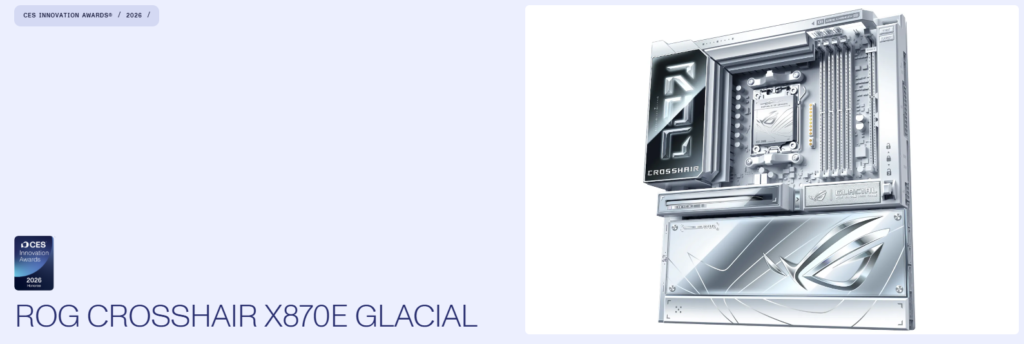
En cristiano: cuando un componente llega así a CES, suele traer “extras” que no ves en gamas medias (por ejemplo, detalles premium, funciones para entusiastas y un enfoque fuerte en experiencia). En el caso de la Glacial, ese enfoque se nota en el paquete global (rendimiento, expansión y “show”: como su pantalla LCD a color de 5” y conectividad muy completa).
Enfoque AM5 + Ryzen 9000
Esta placa está diseñada para AMD Ryzen 9000 y el socket AM5, que es la plataforma actual de AMD para escritorio. ASUS lo deja explícito: AM5 con soporte para Ryzen 9000 (y también 8000/7000, según la lista de compatibilidad).
¿Y por qué esto importa tanto? Porque AM5 está pensado como plataforma de largo recorrido: AMD ha comunicado soporte del socket hasta “2027+”, lo que en la práctica suele traducirse en que puedes montar hoy un Ryzen y, más adelante, actualizar CPU sin cambiar placa base (dependiendo de BIOS y compatibilidad concreta). Eso es oro si te gusta mejorar el PC por fases.
Así que el “ruido” alrededor de la Glacial viene de una combinación potente:
- Es flagship (y se nota en el planteamiento).
- Está alineada con Ryzen 9000 + AM5, que es la apuesta actual con proyección a futuro.
- Y apunta a gente que quiere un PC que aguante años sin sentirse “viejo” a los seis meses (tu billetera: gracias 😄).
Lo importante: especificaciones que sí impactan en tu experiencia
Potencia y VRM para CPU exigentes
Cuando una placa base se vende como “flagship”, la pregunta real es: ¿aguanta CPUs potentes sin sudar? En una build AM5 con Ryzen 9000, esto se traduce en que la placa tenga una entrega de energía muy sólida (VRM + etapas de potencia) y buena refrigeración alrededor.
En la Crosshair X870E Glacial, ASUS deja claro el enfoque “alto rendimiento”: habla de “Extreme Power & Performance” y muestra una arquitectura de potencia de 24(110A)+2(110A)+2(80A) power stages. En la práctica, esto suele significar:
- Más estabilidad cuando la CPU pide picos de energía (juegos pesados, render, multitarea dura).
- Menos calentamiento del VRM si el diseño térmico acompaña (y aquí la placa incluye disipadores de VRM integrados).
- Más margen si te gusta ajustar rendimiento (sin convertirte en ingeniero de cohetes).
Ojo: esto no “da FPS gratis” por arte de magia, pero sí ayuda a que tu PC sea más estable, fresco y predecible cuando le aprietas el cuello.
DDR5 y PCIe 5.0
Aquí está lo que sí notas (y lo que no):
DDR5 (memoria):
- Lo importante no es solo “DDR5”, sino compatibilidad + estabilidad con memorias rápidas. En la ficha técnica, ASUS indica 4 slots DDR5 hasta 256GB y soporte de velocidades muy altas (por ejemplo, 8600+ MT/s OC con Ryzen 9000, dependiendo del kit y la CPU).
- En la práctica: una buena implementación DDR5 suele darte arranques más estables, mejor compatibilidad con perfiles (EXPO) y una experiencia menos “caprichosa” al montar RAM rápida.
PCIe 5.0 (GPU + SSD):
- ASUS la posiciona tal cual: la Glacial “aprovecha DDR5 y PCIe 5.0 para máximo throughput” y ofrece soporte Gen 5 “abundante” para SSD y gráficas.
- ¿Qué ganas hoy?
- Para GPU: normalmente, poco o nada en FPS respecto a PCIe 4.0 (en la mayoría de casos). Lo que ganas es tranquilidad a futuro.
- Para SSD NVMe: aquí sí puede tener sentido si trabajas con archivos grandes (edición, proyectos, copias en SSD externos/rápidos). ASUS menciona tres M.2 PCIe 5.0 onboard y ranuras PCIe 5.0 x16 para expansión.
Resumen útil: DDR5 bien implementada = estabilidad y margen; PCIe 5.0 = futuro + SSDs muy rápidos (si tu uso lo justifica). Si solo juegas y ya, lo “revolucionario” no está aquí… está en la GPU (tu presupuesto lo sabe 😄).
Almacenamiento y expansión: el “para qué” de tantos puertos
Hasta 7 ranuras M.2 (y por qué importa)
Esto es lo que hace que la Glacial sea “placa base de gente seria”: soporta hasta 7 ranuras M.2. Y sí, suena exagerado… hasta que piensas en cómo usamos un PC potente hoy.
La idea no es “poner M.2 por poner”, sino separar tareas para que el equipo vaya fino y ordenado:
- SSD #1 (Sistema): Windows + drivers + programas.
Resultado: arranques rápidos y el PC “ligero” para lo diario. - SSD #2 (Juegos): tu biblioteca de Steam/Epic.
Resultado: cargas más rápidas y menos lío cuando formateas el sistema. - SSD #3 (Edición/Trabajo): proyectos de video/foto/3D/IA.
Resultado: lecturas/escrituras constantes sin pelearse con el disco del sistema. - SSD #4 (Cache / Scratch): caché de Premiere/After/DaVinci, discos temporales, exportaciones.
Resultado: cuando el programa necesita escribir como loco, lo hace en un “pista exclusiva”.
Y aquí viene el punto clave: ASUS habla de “hasta siete M.2” porque no todo es “onboard”; parte del juego está en las tarjetas/soluciones de expansión (por ejemplo, add-in cards tipo Hyper M.2 / DIMM.2 según el modelo) para quienes quieren ir “all-in” con el almacenamiento.
¿Para quién importa de verdad?
Si haces contenido, manejas bibliotecas grandes, usas un NAS y mueves proyectos, o simplemente te gusta tener el PC “limpio” (y no un cajón desastre digital), esta es una diferencia real. Para alguien que solo juega y tiene 1 SSD de 2TB… suena bonito, pero no cambia la vida.
PCIe 5.0 para GPU y NVMe
PCIe 5.0 es el típico titular que vende, pero hay que decirlo como es:
- En GPU (tarjeta gráfica): hoy, para la mayoría, no es una mejora “visible” en FPS frente a PCIe 4.0. Es más una apuesta de compatibilidad futura.
- En NVMe (SSD M.2): aquí sí hay más “beneficio real”, porque PCIe 5.0 permite SSDs con mucho más ancho de banda, lo que puede notarse en ciertos flujos: mover archivos enormes, proxies pesados, librerías, exportaciones y trabajo con cachés.
Eso sí: sin prometer milagros 😄. En tareas cotidianas (abrir Chrome, Office, juegos), la diferencia entre un buen PCIe 4.0 y un PCIe 5.0 muchas veces es pequeña. Donde gana PCIe 5.0 es en usos que exprimen disco de verdad… y en que la placa queda “future-proof”: preparada para lo que viene sin obligarte a cambiar la base del PC.
Un detalle interesante para entusiastas: en el lanzamiento se mencionó un layout de carriles (lanes) optimizado para poder usar a la vez el PCIe 5.0 x16 principal y dos M.2 PCIe 5.0 sin dramas de ancho de banda en el “caso ideal”. (Igual: siempre conviene revisar la tabla de bifurcación/compatibilidad según CPU y configuración).
Mini-guía: qué SSD va en qué ranura (sin cuellos de botella)
1) Si vas a usar 1 SSD (lo típico)
- M.2_1 (PCIe 5.0 x4, CPU) → pon aquí tu SSD principal (SO + apps).
Es la ranura “premium” para ir a tope con un Gen5.
2) Si vas a usar 2 SSD (lo más común en gaming/uso pro)
Opción A (recomendada si NO te importa perder algo de USB4):
- M.2_1 (Gen5 x4) → SO + apps
- M.2_2 (Gen5) → juegos o proyectos
Peeero: M.2_2 comparte ancho de banda con los 2 puertos USB4 de 40Gbps traseros.
Si instalas un SSD en M.2_2, ambos (USB4 y M.2_2) pasan a PCIe 5.0 x2, a menos que fuerces M.2_2 a x4 en BIOS (y ahí se desactivan los USB4).
Opción B (recomendada si SÍ usas mucho USB4):
- M.2_1 (Gen5 x4) → SO + apps
- M.2_3 (chipset, PCIe 4.0 x4) → juegos / biblioteca / proyectos “no críticos”
Así mantienes tus USB4 “intactos” y sigues con un SSD muy rápido para juegos y trabajo real.
3) Si vas a usar 3–5 SSD (creadores, NAS, bibliotecas enormes)
Aquí ya tiene sentido separar por tareas:
- M.2_1 (Gen5 x4) → SO + apps
- M.2_3 (Gen4 x4, chipset) → juegos (Steam/Epic)
- DIMM.2_1 (Gen4 x4) → proyectos (edición / foto / 3D / IA)
- DIMM.2_2 (Gen4 x2) → cache/scratch o descargas (cosas temporales)
👉 Esta combinación suele sentirse “premium” porque no mezclas SO + cachés + juegos en el mismo disco. Y cuando formateas, no lloras.
4) Si quieres llegar a 6–7 SSD (modo “almacenamiento infinito”)
La placa soporta hasta 7 M.2 sumando:
- 3 M.2 físicos (M.2_1, M.2_2, M.2_3),
- 2 M.2 vía ROG Q-DIMM.2,
- 2 M.2 vía ROG Hyper M.2 card (Hyper M.2_1 y Hyper M.2_2, Gen5 x4).
Ojo importante (para no auto-trollearte):
La tarjeta ROG Hyper M.2 va en un slot PCIe y, dependiendo de cómo la uses, puede activar modos tipo x16 / x8-x8 / x8-x4-x4 (bifurcación). Es decir: puedes ganar M.2, pero necesitas cuidar la configuración para no afectar el reparto de carriles.
Reglas de oro (las que evitan dramas 😅)
- Gen5 = calor. Si metes SSD PCIe 5.0, asegúrate de usar disipadores y buen flujo de aire. La placa trae soluciones térmicas M.2 avanzadas (incluida disipación tipo “VC”).
- Si usas USB4 en serio (dock/SSD externo rápido): evita M.2_2 o acepta que irá a x2 (o desactiva USB4 desde BIOS para poner M.2_2 en x4).
- El “beneficio real” de PCIe 5.0 hoy suele estar más en SSD NVMe y en futuro-proof que en FPS por la GPU, así que prioriza Gen5 para el disco que más “escribe/lee” de verdad.
Conectividad “de sobra”: USB4, red rápida y vida moderna
USB4 (por fin sin adaptadores raros)
La Glacial viene con 2 puertos USB4 de 40Gbps en el panel trasero. En el día a día, eso se traduce en algo muy simple: menos “cables Frankenstein” y más “conecto y listo”.
¿Dónde se nota de verdad?
- Docks/estaciones de trabajo (un solo cable): conectas un dock y de ahí sacas monitor, USB, red, audio… y te queda el escritorio limpio (y tu paciencia intacta).
- SSD externos rápidos: si mueves archivos pesados (video, bibliotecas, backups), USB4 te permite aprovechar mejor unidades externas de alto rendimiento sin sentir que el puerto es el cuello de botella.
- Periféricos “pro”: interfaces, capturadoras, hubs avanzados… USB4 es de esos estándares que te simplifican la vida cuando tu PC deja de ser “solo gaming” y se vuelve “centro de trabajo”.
Pequeño detalle útil: en esta placa, uno de los M.2 (M.2_2) comparte ancho de banda con los USB4, así que si vas a vivir conectado a un dock/SSD por USB4, conviene planificar qué ranura M.2 usar para no recortar velocidades.
Wi-Fi 7 y red por cable de alto nivel
Aquí ASUS fue con mentalidad de “2026 de verdad”: Wi-Fi 7 (802.11be, 2×2, bandas 2.4/5/6GHz) y Bluetooth 5.4, más doble Ethernet 10Gb. Esto ya no es “internet rápido”; es “muevo datos como si estuvieran dentro del PC”.
¿Para qué sirve en la práctica?
- Streaming y descargas sin drama: Wi-Fi 7 ayuda cuando quieres baja latencia y más estabilidad en casa (si tu router acompaña).
- NAS y copias grandes: con 10GbE, pasar proyectos de cientos de GB a un NAS deja de ser “me hago un café” y pasa a ser “ok, ya está”. Ideal para creadores y backups serios.
- Creación de contenido y trabajo pesado: librerías de video/foto, caches, assets… si tu flujo depende de red, 10GbE es una mejora real (de las que se sienten).

La “guinda”: pantalla LCD a color de 5” (¿capricho o útil?)
Seamos honestos: una pantalla LCD integrada suena a “lujito”. Pero en una placa como la ROG Crosshair X870E Glacial, esa LCD de 5 pulgadas puede ser más práctica de lo que parece, sobre todo si te gusta tener el PC fino, estable y bien monitoreado (o si odias abrir mil apps a la vez 😅).
Monitorización en tiempo real
La ventaja número uno es simple: ver información crítica sin depender del sistema operativo (o con menos dependencia). ¿Qué tipo de datos? Normalmente:
- Temperaturas (CPU, VRM, chipset, incluso GPU si está integrada en el ecosistema de monitorización).
- Voltajes y estados de energía.
- Uso de CPU/RAM y métricas de rendimiento.
- Alertas (por ejemplo, picos de temperatura o comportamiento extraño en carga).
¿Y por qué ayuda a diagnosticar problemas?
- Detectas throttling o sobrecalentamiento en segundos: si ves que la CPU se dispara de temperatura apenas abres un juego/render, sabes que toca revisar pasta térmica, curva de ventiladores o montaje del cooler.
- Identificas inestabilidad: reinicios, pantallazos o cuelgues muchas veces van ligados a voltajes/temperaturas. Tener el “panel de control” a la vista acelera el diagnóstico.
- Te ahorras el “¿qué está pasando?”: en vez de alt-tab y abrir software, lo ves ahí, como el tablero del coche. Si algo huele raro, lo ves antes de que se queme el pan.
En builds exigentes (Ryzen potente + GPU potente + cajas compactas), esto no es postureo: es control.
Personalización
Aquí sí entra el factor “guapo” 😄. Una pantalla así te permite mezclar:
- Estética: animaciones, logos, temas, estilo “glacial”.
- Info útil: temps/uso/FPS/estado del sistema (según la integración).
Si tu torre tiene ventana o montaje tipo showcase, la LCD hace que el PC se sienta “producto premium”, no solo “caja con piezas”. Y sí… alimenta el ego gamer un poquito. Pero del bueno: el ego que te hace cuidar el equipo, mantenerlo limpio, optimizar cables y tener todo en orden.
Veredicto honesto:
- Si tu PC es “cierro la tapa y me olvido”, es capricho.
- Si te gusta afinar, monitorear, crear contenido, o simplemente quieres un setup que se vea brutal y sea práctico, es una herramienta + decoración en una sola pieza.
Funciones “AI” y overclock fácil (sin volverse ingeniero de la NASA)
Aquí ASUS juega a lo inteligente: en lugar de obligarte a entrar a la BIOS como si fueras a desactivar una bomba 😅, mete un paquete de funciones “AI” para que afines rendimiento y temperaturas con menos sufrimiento. En la Crosshair X870E Glacial aparecen herramientas como AI Overclocking, AI Cooling II y ASUS AI Advisor (además de otras de control/optimización).
Ajustes automáticos y asesoramiento
AI Overclocking
La idea es simple: el sistema perfila tu CPU y tu refrigeración, y en base a eso propone un overclock “razonable” sin que tengas que tocar 20 parámetros. Lo puedes aplicar desde UEFI/BIOS o utilidades de ASUS, y normalmente busca el equilibrio entre rendimiento + voltajes + temperaturas.
AI Cooling II
Esto es “auto-tuning” de ventiladores: hace una calibración y ajusta curvas para que el PC esté más silencioso cuando puede y más agresivo cuando lo necesita. En la práctica, es lo típico que muchos hacen a mano… pero aquí te lo pone en un botón.
ASUS AI Advisor
Esto es un “asistente” dentro del ecosistema ASUS que responde en lenguaje natural y te ayuda con preguntas del tipo:
- “¿Qué hace esta opción de BIOS?”
- “¿Qué debería activar para X?”
- “¿Cómo mejoro estabilidad con DDR5?”
Sirve especialmente si no quieres comerte 40 tutoriales para entender una sigla.
💡 Cómo se siente en la vida real: no es magia, pero sí reduce la fricción. Te ayuda a llegar a un ajuste decente rápido, y luego (si quieres) ya afinas a mano.
Para quién SÍ vale la pena toquetear
Aquí va mi regla práctica, sin postureo:
✅ Te conviene “toquetear” (AI + ajustes) si…
- Haces render/edición/3D/IA y tu CPU pasa rato al 90–100%: optimizar temperaturas y límites de potencia se nota.
- Tienes una refrigeración buena (AIO decente o aire premium) y quieres exprimir un poco más sin volverte loco.
- Te importa el ruido: AI Cooling II puede dejar el PC más silencioso sin que se caliente de más.
- Te gusta aprender y ajustar, pero sin jugar a “prueba y error” a ciegas: AI Advisor ayuda a entender opciones.
🚫 Mejor stock y estabilidad si…
- Tu PC es principalmente para gaming normal y ya te va perfecto. (El “extra” suele ser marginal.)
- Tienes una caja con flujo de aire regular o un cooler justito: overclock = más calor = más ruido y posibles inestabilidades.
- Odias los micro-problemas (crasheos raros, pantallazos ocasionales): si tu prioridad es “cero drama”, stock + buen undervolt/fan curve suave suele ser la receta.
📌 Consejo de oro: si vas a tocar algo, empieza por lo que más “valor” da con menos riesgo: curvas de ventilación (AI Cooling II) y un ajuste conservador/automático. El overclock agresivo déjaselo a cuando ya tengas el sistema bien frío y probado.
¿Para quién tiene sentido comprarla?
La ROG Crosshair X870E Glacial es de esas placas que no se compran “porque sí”. Se compran cuando tu PC deja de ser un hobby casual y se convierte en herramienta seria + capricho premium. ASUS la posiciona como una flagship gaming motherboard con conectividad moderna (USB4), red tope (Wi-Fi 7 + 10GbE) y un enfoque de alto rendimiento en AM5.
Sí: creador + gamer exigente / workstation doméstica
Aquí encaja perfecto. Si tu PC es “gamer” pero también hace trabajo pesado, esta placa empieza a tener sentido por razones prácticas:
- Mucho almacenamiento real: tener hasta 7 ranuras M.2 (sumando soluciones de expansión) permite separar SO, juegos, proyectos, cachés y backups sin vivir con discos externos colgando.
- Red rápida para flujos pro: doble Ethernet 10Gb y Wi-Fi 7 ayudan si trabajas con NAS, copias grandes, bibliotecas de video/foto, o si haces streaming y no quieres que la red sea el cuello de botella.
- USB4 para “vida moderna”: docks, SSD externos rápidos, interfaces y periféricos avanzados con menos lío.
- Plataforma con margen: AM5 con soporte anunciado hasta 2027+ (en términos de plataforma), lo que suele ser atractivo para workstation doméstica que quieres ir mejorando por fases.
Si editas, renderizas, trabajas con proyectos grandes y además juegas fuerte, esta placa es como “pagar por orden y tranquilidad” (y por potencia disponible cuando la necesitas).
Sí: builds premium blancos (aesthetic matters)
Aquí no hay que fingir: la estética importa. La Glacial no solo es potente; está diseñada para verse premium en builds blancos/ice, y remata con una pantalla LCD a color de 5” integrada que luce brutal en una torre con ventana.
Si estás montando un setup tipo “showcase” (RGB fino, cables perfectos, refrigeración cuidada, tema blanco), esta placa no es un detalle: es la pieza central. Y sí, también hay algo de “orgullo” cuando lo enciendes y se ve impecable 😄.
No: PC gaming “normal”
Si tu objetivo principal es jugar a 1080p/1440p/4K y ya, y no tienes necesidades de red avanzada, USB4, múltiples SSD separados por tarea, etc., esta placa suele ser demasiado.
Recomendación honesta: en muchos casos, el dinero rinde más en:
- Una GPU mejor (que es lo que más mueve FPS).
- Un SSD NVMe de más capacidad o más rápido para juegos/proyectos.
- Mejor refrigeración (para bajar ruido y mejorar estabilidad).
- Incluso un monitor mejor, que es donde realmente “ves” la mejora.
La Glacial tiene sentido cuando vas a aprovechar su ecosistema (almacenamiento masivo, conectividad premium, workstation + gaming, build de exhibición). Si no, una placa AM5 más equilibrada te dará prácticamente la misma experiencia en juegos y te deja presupuesto para lo que más se nota.
Alternativas realistas dentro de AM5 (y cómo elegir sin arrepentirte)
Si quieres algo más “razonable”
Si te gusta la idea de AM5 “a futuro”, pero la Glacial se te va de presupuesto (o de necesidades), lo más sensato es buscar una X870E/AM5 que mantenga lo esencial: PCIe 5.0, DDR5 estable, VRM sólido, M.2 suficientes, y buena conectividad (idealmente USB4 + Wi-Fi 7).
Tres ejemplos “realistas” (sin irte al extremo flagship):
- ASUS ROG Strix X870E-E Gaming WiFi
Suele ser el punto medio “premium racional”: PCIe 5.0, 5 M.2, Wi-Fi 7 y dos USB4. Muy completa sin llegar al nivel “showcase” de la Crosshair. - MSI MPG X870E Carbon WiFi
Opción potente y muy equilibrada en conectividad: Wi-Fi 7, LAN rápida (MSI destaca 5G + 2.5G), y enfoque en PCIe 5.0 / M.2 Gen5. - GIGABYTE X870E AORUS Master
Alternativa seria para entusiastas: buen diseño de potencia (GIGABYTE enfatiza VRM robusto) y un set de M.2 amplio (en su página habla de 4 M.2 en este modelo).
Cómo pensar “razonable” de verdad:
Si no vas a usar USB4, no necesitas 10GbE, y con 2–3 M.2 te alcanza… una placa menos ambiciosa puede darte la misma experiencia en juegos y dejarte dinero para lo que más se nota (GPU/SSD). 😉
Mini-checklist de compra (rápida)
Para elegir sin arrepentirte, haz este checklist (literalmente, 2 minutos):
- CPU actual y futura
- ¿Vas a un Ryzen 9000 potente ahora o en 1–2 años? Entonces sí: VRM decente y BIOS/soporte al día.
- Nº de M.2 que de verdad usarás (no los “que suenan bien”)
- Gaming normal: 1–2 M.2.
- Gaming + trabajo/edición: 3–4 M.2.
- Workstation casera + librerías/NAS: 4+ M.2.
- USB que necesitas (y si USB4 te cambia la vida)
- Si usas docks/SSD externos rápidos/interfaz pro: USB4 suma mucho.
- Si no lo usas: no pagues el “extra” solo por el logo.
- Red
- ¿Tienes NAS o mueves archivos grandes? Busca 5GbE/10GbE o al menos 2.5GbE sólido.
- ¿Wi-Fi sí o sí? Mejor Wi-Fi 7 si tu router lo acompaña.
- Tamaño (ATX vs E-ATX) y tu caja
- Muchas “tope de gama” crecen en tamaño y te pueden complicar cables/espacio. Revisa tu gabinete antes de enamorarte. (Ej: la Strix X870E-E es ATX).
- Presupuesto (y dónde se nota más el dinero)
- Si dudas: prioriza GPU, luego SSD, luego refrigeración, y recién después la placa “de lujo”. La placa importa, pero en FPS y sensación diaria muchas veces manda lo otro.
Conclusión
La ROG Crosshair X870E Glacial es, básicamente, la típica placa que no pide permiso: es flagship, está pensada para Ryzen 9000 en AM5, apuesta por DDR5 y PCIe 5.0, mete USB4, y encima remata con una pantalla LCD de 5” para monitorizar y personalizar tu equipo.
¿El resumen honesto? Es una maravilla… si la vas a aprovechar. Si tu idea es montar un PC premium, con varios SSD M.2, conectividad moderna y margen para crecer durante años, tiene todo el sentido. Si tu PC es para jugar “normal” y ya, probablemente te convenga una placa más equilibrada y meter el extra en una mejor GPU o un SSD top.
Ahora te toca a ti: ¿qué montarías con esta placa —gaming puro, edición, IA, o un Frankenstein todoterreno? Te leo en comentarios y, si me dices tu CPU/GPU y presupuesto, te recomiendo una configuración redonda (sin humo). 👇