¿Google espía tus chats? Lo que debes saber antes de seguir usando la IA
¿Alguna vez te has preguntado a dónde van realmente tus conversaciones después de cerrar la ventana de Gemini? Es fácil asumir que esa charla sobre ideas de regalo, corrección de código o preguntas personales se «evapora» al cerrar el navegador, pero la realidad de la nube es muy diferente.
El problema: Tus datos no son tan invisibles como crees Por defecto, Google está configurado para almacenar tus interacciones. La compañía utiliza esta información con el objetivo de «mejorar y desarrollar» sus servicios. Sin embargo, lo que suele pasar desapercibido en la letra pequeña es que este proceso no es 100% automatizado: revisores humanos pueden acceder a muestras de estos chats para evaluar la calidad de las respuestas de la IA. Si has compartido información sensible creyendo que nadie más la vería, esto es algo que debes tener en cuenta.
La solución: Retoma el control de tu privacidad La buena noticia es que no tienes que dejar de usar la IA para protegerte. En esta guía de Gadgetreviews, te voy a enseñar a tomar el control total de tus datos. No solo aprenderás cómo borrar ese historial antiguo que ya no necesitas, sino que te mostraré el «truco definitivo»: cómo configurar la auto-eliminación para que Google haga el trabajo sucio por ti y deje de acumular tu información indefinidamente.
¿Por qué debería importarte (y mucho) borrar tu historial de IA?
Seamos sinceros: la mayoría de nosotros usamos Gemini como si fuera un amigo invisible o un bloc de notas infinito. Le pedimos que nos resuma correos, que nos ayude a programar o incluso le contamos problemas personales. Pero, a diferencia de lo que pasa en Las Vegas, lo que pasa en la IA, a veces se queda en la IA.
Aquí tienes dos razones de peso por las que deberías mantener tu historial limpio:
🧠 La IA es lo que «come» (Privacidad)
Piensa en los modelos de lenguaje como estudiantes gigantescos que nunca dejan de aprender. Cada vez que interactúas con ellos, existe la posibilidad de que esa información se utilice para afinar y entrenar futuras versiones del modelo.
El problema surge cuando, por comodidad, compartimos más de la cuenta.
- ¿Datos médicos? («Tengo estos síntomas…»).
- ¿Estrategias de negocio? («Ayúdame a mejorar este plan confidencial»).
- ¿Finanzas? («Organiza mis gastos y deudas»).
Si compartes esta información sensible, esos datos podrían quedar «impresos» en los patrones de aprendizaje del modelo. Aunque Google anonimiza la información, la regla de oro en ciberseguridad es simple: si no quieres que algo sea público, no se lo cuentes a un algoritmo.
👀 El factor humano (Sí, hay personas reales)
Aquí es donde la cosa se pone interesante —y donde muchos usuarios se sorprenden—. Para que Gemini sea cada vez más inteligente y seguro, Google utiliza un proceso llamado «revisión humana«.
Esto significa que una pequeña fracción de las conversaciones es leída por revisores humanos (contratistas de Google) para etiquetar datos y verificar que la IA no esté diciendo barbaridades.
¿Debes entrar en pánico? No. Google asegura que desconecta estas conversaciones de tu cuenta de usuario (tu email no aparece junto al texto). Sin embargo, si dentro del propio chat escribiste tu dirección, tu nombre completo o datos identificables, el revisor humano sí podrá leerlos. Por eso, borrar el historial no es solo higiene digital, es sentido común.
Tutorial práctico: Accediendo al centro de control de tus datos
Muy bien, basta de teoría. Vamos a mancharnos las manos (digitalmente hablando).
El centro de mando donde Google guarda absolutamente todo lo que haces se llama «Mi Actividad«. Es como la caja negra de tu cuenta. Para borrar tus rastros de IA, primero tenemos que entrar ahí y encontrar la sección específica donde se esconden las charlas con Gemini.
Sigue estos pasos exactos:
Paso 1: Entra en la Matrix (Google My Activity)
Lo primero es acceder a tu panel de control personal.
- Haz clic en el siguiente enlace directo (te sugiero abrirlo en una pestaña nueva para no perder esta guía): 👉 myactivity.google.com
- Si no has iniciado sesión, te pedirá tu correo de Gmail y contraseña.
Paso 2: Localiza la sección «oculta» de Gemini
Una vez dentro, verás un montón de información: vídeos de YouTube que viste ayer, búsquedas que hiciste en el móvil, etc. No te distraigas con eso ahora.
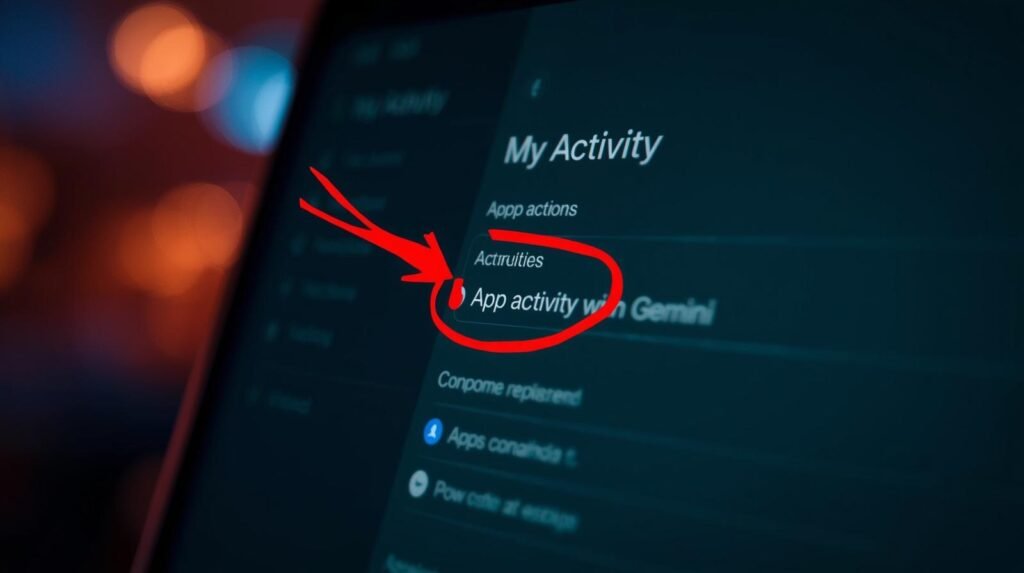
Estamos buscando una opción muy concreta que a veces no aparece en primer plano. Busca un apartado llamado «Actividad de las Apps con Gemini» (si tienes tu cuenta en inglés, dirá «Gemini Apps Activity»).
Generalmente, la encontrarás justo debajo de los tres grandes controles principales (Actividad web, Ubicación e Historial de YouTube), o bien desplazándote un poco hacia abajo en la lista de actividades recientes. Busca el icono de la estrellita ✨ característico de Gemini.
⚠️ Nota importante para navegantes: Quiero aclarar algo fundamental: Esto NO es lo mismo que tu historial de búsqueda de Google normal.
Tus consultas en el buscador tradicional y tus conversaciones con la IA se guardan en cajones separados. Borrar el historial de Chrome o de búsqueda web no elimina tus chats con Gemini. Por eso es vital que entres específicamente en la sección que te indicamos.
Para que no tengas pérdida, mira la siguiente imagen. Ahí es donde tienes que hacer clic:
Limpieza a fondo: Cómo borrar chats sueltos o reiniciar tu IA por completo
Una vez que has entrado en la sección «Actividad de las Apps con Gemini», verás una lista cronológica de todo lo que le has dicho a la IA. Es probable que te sorprendas al ver cosas que preguntaste hace meses y ya ni recordabas.
Ahora tienes dos caminos: hacer una cirugía de precisión o usar el botón de reinicio total.
Opción A: El borrado «quirúrgico» (Eliminar chats específicos)
A veces no quieres borrarlo todo. Quizás te gusta que Gemini recuerde tus preferencias de resumen, pero quieres eliminar esa pregunta vergonzosa sobre «cómo hervir un huevo» o ese chat donde copiaste un dato personal por error.
- Desplázate hacia abajo en la lista de actividad.
- Busca la conversación o comando específico que quieres eliminar.
- Verás una «X» pequeña al lado de cada día o de cada interacción individual.
- Haz clic en la «X» y confirma. ¡Listo! Ese dato ha desaparecido, pero el resto de tu historial sigue intacto.
Opción B: El botón nuclear (Borrar todo el historial)
Si prefieres empezar de cero y dormir tranquilo sabiendo que no queda ni rastro de tus conversaciones antiguas, esta es tu opción.
- Busca el botón que dice «Borrar» (o «Delete») que suele tener una flechita hacia abajo ▼. Está ubicado justo encima de la lista de tu actividad.
- Al hacer clic, se desplegará un menú con varias opciones de tiempo:
- Borrar actividad de hoy: Útil si solo quieres limpiar lo que hiciste en las últimas 24 horas.
- Borrar actividad de un periodo personalizado: Para elegir fechas exactas.
- Borrar toda la actividad: Esta es la opción definitiva.
Al seleccionar «Borrar toda la actividad», Google te pedirá una confirmación final. Acéptala y verás cómo la lista se vacía por completo. Tu Gemini volverá a ser una «pizarra en blanco».
Mira la imagen para ubicar el menú exacto:

El «Truco Pro»: Automatiza tu privacidad (Set & Forget)
Seamos honestos: borrar el historial manualmente es aburrido y, lo que es peor, se nos va a olvidar. La vida es demasiado corta para estar entrando en los ajustes de Google cada semana.
Por suerte, Google tiene una función de «piloto automático» para esto. Puedes configurar tu cuenta para que los datos antiguos se autodestruyan pasado un tiempo. Es la mejor forma de mantener el equilibrio entre una IA útil y una privacidad sana.
Cómo configurar la Auto-eliminación (Auto-delete)
- Vuelve a la pantalla principal de «Actividad de las Apps con Gemini».
- Justo encima de tu lista de chats, verás un recuadro que probablemente diga «Eliminación automática (Desactivada)» o que muestre una fecha por defecto.
- Haz clic ahí.
- Selecciona la opción «Eliminar automáticamente la actividad con una antigüedad superior a…».
¿Qué opción debo elegir? La recomendación de Gadgetreviews
Google te dará tres opciones de tiempo. Aquí tienes nuestro veredicto sobre cuál elegir según tu perfil:
- 🛡️ 3 Meses (La opción Gadgetreviews):
- Para quién es: Para los que valoran su privacidad por encima de todo.
- Por qué: 3 meses es tiempo suficiente para revisar algo reciente, pero evita que Google construya un perfil tuyo de años de antigüedad. Si no necesitas consultar chats viejos, esta es la que te recomendamos marcar.
- ⚖️ 18 Meses (El punto medio):
- Para quién es: Para usuarios que usan la IA para proyectos a largo plazo.
- Por qué: Si usas Gemini para trabajar o estudiar y necesitas que la IA recuerde el contexto de tus proyectos durante un año y medio, esta es la opción equilibrada.
- 💾 36 Meses:
- Para quién es: Sinceramente, no recomendamos esta opción. Tres años de datos acumulados es demasiado riesgo innecesario en caso de una filtración o acceso indebido a tu cuenta.
Una vez elijas tu preferencia, dale a «Siguiente» y «Confirmar». A partir de ahora, Google pasará la escoba automáticamente por ti cada día, borrando todo lo que supere ese límite de tiempo. ¡Problema resuelto!

6. Bonus: El modo «Incógnito» permanente (Desactivar el historial)
Si la opción de borrar cada 3 meses te sigue pareciendo demasiado tiempo, existe una alternativa radical: cerrar el grifo por completo.
Google te permite «pausar» el historial de Gemini. Esto significa que, en teoría, tus futuras conversaciones no se guardarán en tu cuenta de Google. Es lo más parecido a navegar en modo incógnito.
Cómo desactivarlo:
- En la misma página de «Actividad de las Apps con Gemini», busca el botón principal que dice «Activado» (Turn on).
- Haz clic y selecciona «Desactivar» (Turn off).
- Te preguntará si quieres «Desactivar» o «Desactivar y borrar la actividad». Elige la que prefieras.
🛑 La letra pequeña (Lo que nadie te cuenta)
Antes de que corras a desactivarlo, debes saber dos cosas importantes que en Gadgetreviews siempre explicamos para que no te lleves sorpresas:
- Gemini perderá la memoria: Si desactivas esto, la IA no recordará lo que hablaron ayer. Cada vez que abras un chat nuevo, será como conocerse por primera vez. Si usas la IA para tareas continuas, esto puede ser molesto.
- La regla de las 72 horas: Aquí está el truco. Aunque desactives el historial, Google avisa que puede retener tus conversaciones hasta por 72 horas antes de borrarlas definitivamente. Lo hacen, según ellos, para «mantener la seguridad y confianza» (básicamente, para detectar abusos o delitos). Así que, incluso en este modo, tu privacidad no es instantánea; tiene un retardo de 3 días.
7. Conclusión: Tu privacidad es tuya, no de Google
La Inteligencia Artificial ha llegado para hacernos la vida más fácil, no para quitarnos el sueño. Herramientas como Gemini son increíbles y en Gadgetreviews nos encanta usarlas, pero creemos firmemente que la tecnología debe servirte a ti, y no al revés.
Ahora ya tienes el conocimiento y las herramientas para decidir. No se trata de volverse paranoico y dejar de usar Internet, sino de tener una higiene digital saludable.
- Sabes cómo ver qué sabe la IA de ti.
- Sabes cómo borrar esos deslices o datos sensibles.
- Y lo más importante: sabes cómo programar la auto-eliminación para que tu privacidad se proteja sola mientras tú te dedicas a cosas más importantes.
La privacidad en 2025 no es un interruptor de «todo o nada», es un espectro. Tú decides dónde quieres estar.
¿Y tú, de qué equipo eres?
Nos encantaría saber tu opinión en los comentarios: ¿Eres del Team Comodidad (prefieres que la IA recuerde todo para ayudarte mejor) o del Team Fort Knox (borrado automático cada 3 meses sin falta)?
👇 ¡Déjanos tu comentario abajo y comparte este truco con ese amigo que le cuenta su vida entera a la IA!